Getting Started:使用Jekyll创建GitHub Pages站点搭建博客(Windows)
本文最后更新于:2021年8月15日 上午
一、必要组件的安装
需要首先安装以下内容
Ruby - 是一种面向对象、命令式、函数式、动态的通用编程语言。Windows下直接下载安装即可Ruby installer。注意,如遇报错,可能需要将安装目录(xxx-x64)加入系统环境变量PATH。
Bundler - 是一个官方推荐的Ruby gem包管理软件,可以减少Jekyll的编译错误,和环境依赖相关的bug,相关链接Bundler。只需在终端中运行以下两步:
1.安装bundler
1
gem install bundler2.指定源
1
gem sources 'https://rubygems.org'Jekyll -相当于一个编译工具,安装好jekyll后,你可以通过jekyll创建一个网站模板从而在本地进行预览,而不用上传至Github后再进行查看,此软件包将在之后的步骤中自动安装。
二、网站托管(在Github上创建自己的repo)
github.io是完全基于github创建的,其本质上是在你的github账户下创建一个特殊的repo。你可以参照如下步骤完成:
创建repo
登陆你的账户后,创建一个新的repo。请务必注意该repo的名字,必须保持格式
<username>.github.io,其中 `<username) 替换成你的github账户名。把repo clone到本地
在目录下新建一个index.html的文件,在里面输入任意内容,然后再把代码push送到github上。
测试地址
浏览器里访问https://(username).github.io/,可以发现这个url可以被访问了。
到这里,一个免费且无限流量的Github代码托管仓库就创建完成了。
三、基于Jekyll模板建立网站
为了在发布前预览自己的网站,我们需要使用Jekyll,同时它也能为我们提供很多模板。
首先点击前往jekyll 主题官网。
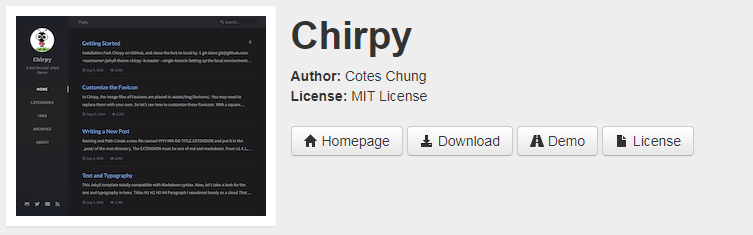
然后选择一个自己喜欢的主题模板,比如Chirpy。
点击Download下载该模板至repo的本地目录,注意确保根目录下含有Gemfile这个文件。
注意插入图片时需要将图片文件放入assets文件夹,在md文件中由于路径不一致会无法正常显示,在网页中是正常的,无须担心。
在本地repo目录下打开命令窗口并运行
1
bundle install自动安装所有依赖的环境
最后一步,开启测试
1
bundle exec jekyll serve成功运行之后,我们就可以通过http://127.0.0.1:4000/在本地访问创建的网站了。此时可以随时更改网站内容,并能实现自动实时更新。
四、Jekyll目录结构
Jekyll使用Ruby脚本根据模板生成静态网页,实现了内容与排版的分离。模板以嵌入Liquid脚本的HTML格式存放。内容为markdown或者html。为了撰写自己的博客,需要对模板内容进行修改。
Jekyll模板通常包含的目录结构:
1 | |
我们打开根目录下的index.html可以看到:
1
2
3
4---
layout: home
# Index page
---上面的home我们到_layouts目录下可以找到:
1
2
3
4
5
6
7
8
9
10
11
12
13
14
15
16
17
18
19
20
21
22
23
24
25
26
27
28
29
30
31
32
33
34
35
36
37
38
39
40
41
42
43
44
45
46
47
48
49---
layout: page
# The Home page layout
---
{% raw %}
{% assign pinned = site.posts | where_exp: "item", "item.pin == true" %}
{% assign default = site.posts | where_exp: "item", "item.pin != true" %}
{% assign posts = "" | split: "" %}
...
<div class="post-meta text-muted d-flex justify-content-between">
<div>
<!-- posted date -->
<i class="far fa-calendar fa-fw"></i>
{% include timeago.html date=post.date tooltip=true %}
<!-- time to read -->
<i class="far fa-clock fa-fw"></i>
{% include read-time.html content=post.content %}
<!-- page views -->
{% if site.google_analytics.pv.enabled %}
<i class="far fa-eye fa-fw"></i>
<span id="pv_{{-post.title-}}" class="pageviews">
<i class="fas fa-spinner fa-spin fa-fw"></i>
</span>
{% endif %}
</div>
{% if post.pin %}
<div class="pin">
<i class="fas fa-thumbtack fa-fw"></i>
<span>{{ site.data.label.pin_prompt | default: 'Pinned' }}</span>
</div>
{% endif %}
</div> <!-- .post-meta -->
</div> <!-- .post-review -->
{% endfor %}
</div> <!-- #post-list -->
{% if paginator.total_pages > 0 %}
{% include post-paginator.html %}
{% endif %}
{% endraw %}实际上根目录下index.html运行后是home里面的代码内容,1中html代码段会填充的上图中的content位置。jekyll是将分散在各个目录下的html文件拼接起来运行。
上图的page布局也可以在_layouts目录下找到:
1
2
3
4
5
6
7
8
9
10
11
12
13
14
15
16
17
18
19
20
21
22
23
24
25
26
27
28
29
30
31
32
33
34
35---
layout: default
# The page layout
---
{% raw %}
<div class="row">
<div class="col-12 col-lg-11 col-xl-8">
<div id="page" class="post pb-5 pl-1 pr-1 pl-sm-2 pr-sm-2 pl-md-4 pr-md-4 mb-md-4">
{% if page.dynamic_title %}
<h1 class="dynamic-title">{{ page.title }}</h1>
<div class="post-content">
{{ content }}
</div>
{% else %}
{{ content }}
{% endif %}
</div> <!-- #page -->
</div><!-- .col-12 -->
{% include panel.html %}
</div>
{% if site.disqus.comments and page.comments %}
<div class="row">
<div class="col-12 col-lg-11 col-xl-8">
<div class="pl-1 pr-1 pl-sm-2 pr-sm-2 pl-md-4 pr-md-4">
{% include disqus.html %}
</div> <!-- .pl-1 pr-1 -->
</div> <!-- .col-12 -->
</div> <!-- .row -->
{% endif %}
{% endraw %}关于Jekyll的更详细用法可以参考官方网站
ps:
- GitHub Page 的(一种)输入是 markdown 文件,输出是 HTML/CSS/JS 文件。
如果 markdown 文件包含代码块,且代码块中包含花括号 { 或 },尤其是包含 { % 或 { { 符号组合时,GitHub Page 会报错。
- 在代码前后添加{ % raw % }和{ % endraw % }(去掉大括号内的空格)
新版本Google Analytics的Tracking ID在管理→媒体资源→数据流中,也可以直接搜索。
pps:
本站已使用Hexo重新部署,以上仅供参考。
本博客所有文章除特别声明外,均采用 CC BY-SA 4.0 协议 ,转载请注明出处!